
macOS
Apple 芯片(M1 及更新)· Intel
- macOS 12 或更高版本
- 服务器密码加密存进系统钥匙串
codedeck-desktop-1.37.18-mac-arm64.dmg
装在你自己的电脑上,填一次服务器地址,之后打开就自动登录。Claude Code 仍然跑在你的服务器上,电脑只负责连接和显示。
macOS 版分 Apple 芯片和 Intel 两个安装包,都需要 macOS 12 或更高版本;Windows 版支持 64 位 Windows 10 / 11。
需要 macOS 12 或更高版本。Apple 芯片(M1 及更新)约 119 MB, Intel 芯片约 127 MB,不确定就 看怎么查。 不是这台电脑用?下载 Windows 版
适用于 64 位 Windows 10 / 11 · 约 108 MB。 用的是 Mac?下载 macOS 版
Apple 芯片(M1 及更新)· Intel
codedeck-desktop-1.37.18-mac-arm64.dmg
64 位(x64)
codedeck-desktop-1.37.18-win-x64.exe
不用安装
www.codedeck.top/portal/
Linux:暂时没有安装包。用浏览器登录门户、打开实例就能用,和桌面端是同一套界面。 登录门户
大约 1 分钟。先确认芯片类型再选安装包,第一次打开时 macOS 会拦一下,按第 3 步放行一次就好。
双击下载好的 .dmg,在弹出的窗口里把 CodeDeck 图标拖到右边的「应用程序」文件夹。拷贝完以后,可以推出安装盘、删掉 .dmg。
从「启动台」或「应用程序」打开 CodeDeck。macOS 会提示无法验证开发者,先点「完成」关掉提示,然后:
第一次打开时,CodeDeck 会先在这台电脑上启动「本地服务」,并打开「本地 CodeDeck」标签页。这是在本机运行的 CodeDeck,连服务器用不到它;如果它让你「创建账户」,可以先不管。
接下来把它连到你的服务器:第一次连接服务器。
安装程序会自动装好并打开 CodeDeck,不用选安装位置,也不需要管理员权限。
双击下载好的 .exe。如果出现蓝色的「Windows 已保护你的电脑」,点「更多信息」,再点「仍要运行」。
几秒钟就能装完,CodeDeck 会自动打开。桌面和开始菜单里都会有 CodeDeck 的快捷方式。
第一次打开时,CodeDeck 会先在这台电脑上启动「本地服务」,并打开「本地 CodeDeck」标签页。这是在本机运行的 CodeDeck,连服务器用不到它;如果它让你「创建账户」,可以先不管。
接下来把它连到你的服务器:第一次连接服务器。
把门户里的实例地址和账号填进桌面端,保存一次就行。之后打开 CodeDeck 会自动登录,回到上次用的那台服务器。
打开 CodeDeck。如果停在「本地 CodeDeck」标签页,先点左上角的「启动页」标签回到启动器;然后在左边点「远程服务器」,再点右上角的「添加服务器」,就是图中框出的三处。
也可以直接按 ⌘ ⇧ R(Windows 上是 Ctrl Shift R),在哪个标签页里都能直接打开下一步的表单。
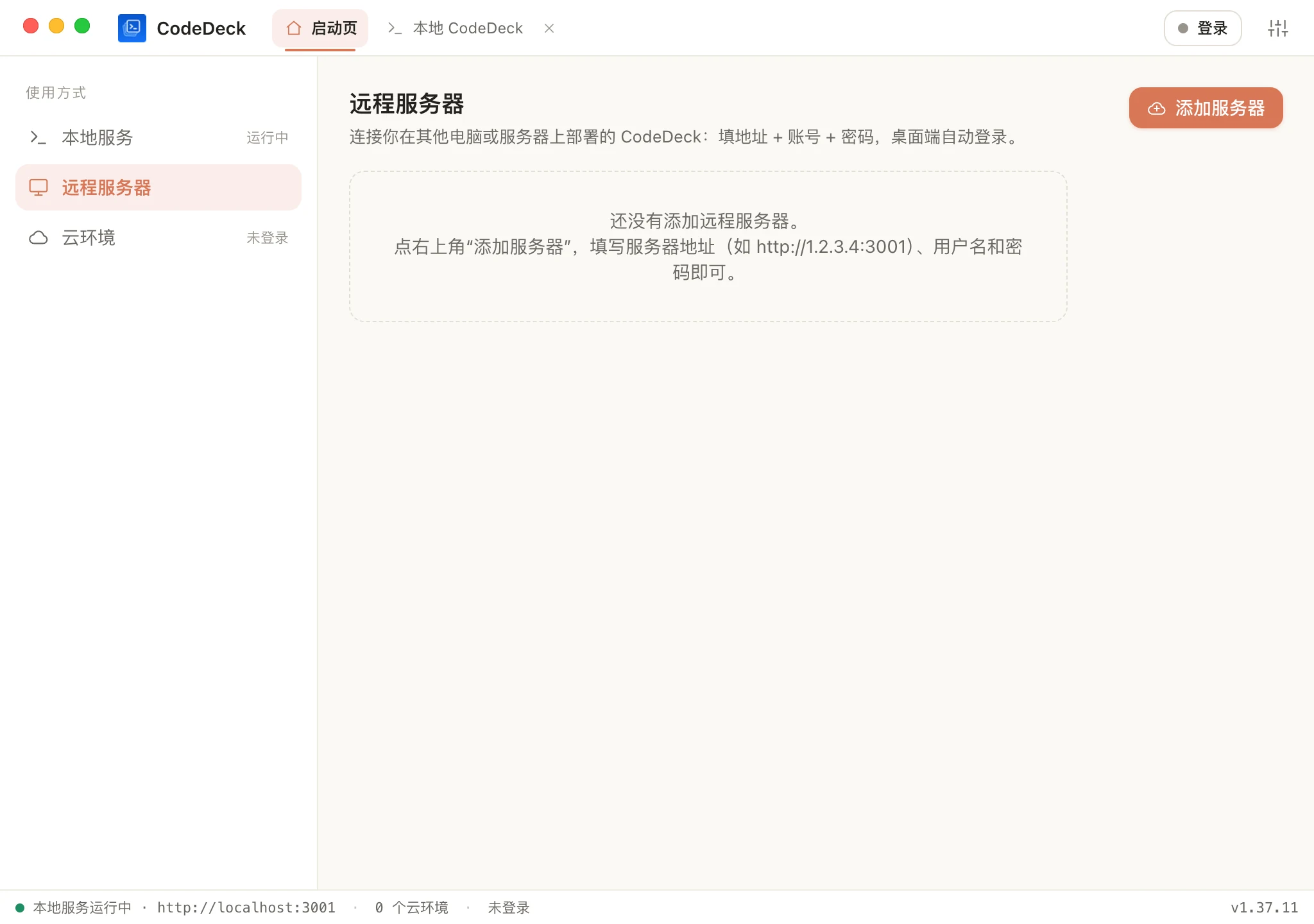
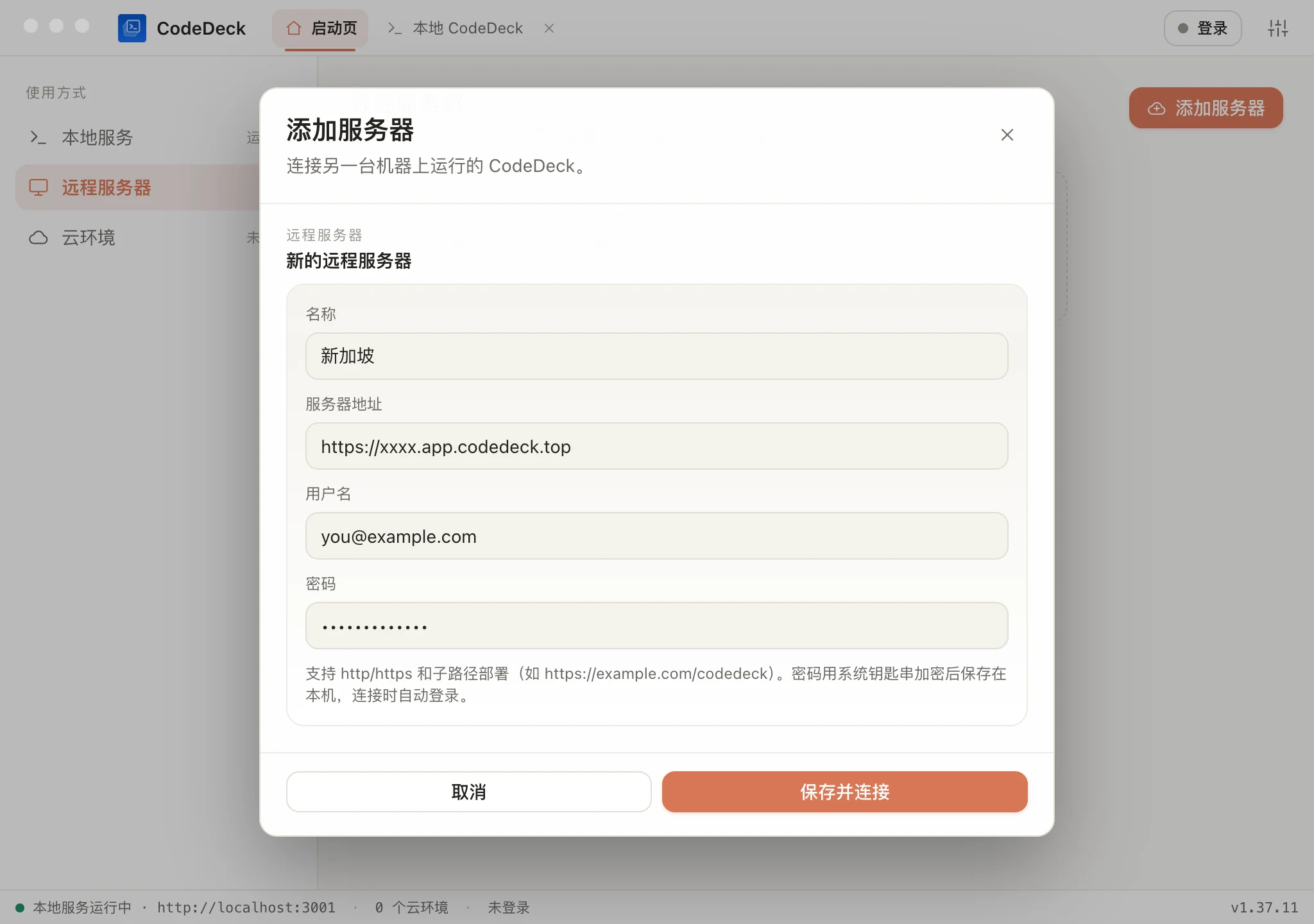
保存前,桌面端会先确认这个地址确实是 CodeDeck,再替你登录。
| 名称 | 随便起,方便自己认,比如「新加坡」。不填就用地址里的域名。 |
|---|---|
| 服务器地址 | 第 1 步复制的访问地址,以 https:// 开头。不要填门户的地址。 |
| 用户名 | 你的门户登录邮箱,也就是安装完成时屏幕上「账号」那一行。 |
| 密码 | 安装实例时用的门户密码。安装完成时屏幕上写的是「与你登录门户的密码相同」。 |
你的实例会在 CodeDeck 的标签页里打开,和浏览器里看到的是同一个界面,会话和文件都在服务器上。下次打开 CodeDeck 会自动登录,直接回到这台服务器。
手机上不用装 App。用浏览器打开实例,再添加到主屏幕,用起来和 App 差不多;打开通知后,Claude 等你批准时手机会收到提醒。
以后都从主屏幕上的 CodeDeck 图标进入。iPhone 和 iPad 上第一次打开要再登录一次,因为主屏幕上的网页和 Safari 不共用登录状态:用户名填门户邮箱,密码填安装实例时的门户密码,和桌面端一样。Android 通常会保持登录。
托管实例没有单独的登录密码,在 iPhone 和 iPad 上请直接用 Safari 从门户打开。
在实例里打开「设置」→「通知」,点「启用通知」,系统询问时选「允许」。之后 Claude 需要你处理(比如批准一条命令)、运行停止或运行失败时,手机都会收到提醒。
桌面端目前不会自动更新。最新版本是 v1.37.18,你装的版本在菜单「CodeDeck」→「关于 CodeDeck」里可以看到。
先退出 CodeDeck(菜单「CodeDeck」→「退出 CodeDeck」),再下载新的安装包覆盖安装:
保存的服务器和密码都会保留。服务器上的界面和功能跟着服务器更新,不用为此重装桌面端。
Mac 更新后第一次打开,可能会弹出钥匙串提示,见常见问题。
卸载不会删除保存的服务器列表。想彻底清掉,再删除这个文件夹:
~/Library/Application Support/CodeDeck%APPDATA%\CodeDeck卸载桌面端不影响服务器,代码和会话都还在服务器上。
每个安装包旁边都有一个同名的 .sha256 文件。下载完对一下校验值,能确认文件完整,和我们发布的一模一样。
打开「终端」(按 ⌘ 空格 搜索「终端」),按你下载的包运行对应的一条:
Apple 芯片版
shasum -a 256 ~/Downloads/codedeck-desktop-1.37.18-mac-arm64.dmg
Intel 芯片版
shasum -a 256 ~/Downloads/codedeck-desktop-1.37.18-mac-x64.dmg
在开始菜单里搜索并打开「PowerShell」,运行:
(Get-FileHash "$HOME\Downloads\codedeck-desktop-1.37.18-win-x64.exe" -Algorithm SHA256).Hash
输出的那一长串和 Windows 版的 .sha256 文件里的一样就没问题。PowerShell 输出的是大写字母,比较时不用管大小写。
点屏幕左上角的苹果菜单,选「关于本机」。看「芯片」或「处理器」那一栏:写着 Apple M1、M2、M3、M4 这类,就是 Apple 芯片,下 arm64 那个包;写着 Intel(比如 Intel Core i5、i7、i9),就是 Intel 芯片,下 x64 那个包。两个包都是 CodeDeck,功能完全一样,只是编译的架构不同。
多半是下载不完整。先按校验安装包核对校验值,对不上就删掉重新下载。
校验值一致但还是这样提示,可以在「终端」里运行下面这条命令,去掉文件的下载标记,再打开 CodeDeck:
xattr -dr com.apple.quarantine /Applications/CodeDeck.app
服务器地址多半填成了门户或官网的地址。要填的是门户「我的实例」里的访问地址,样子是
https://xxxx.app.codedeck.top,不是 www.codedeck.top/portal/。
地址是对的,是实例这边暂时不能用。按提示里的数字看:
systemctl status codedeck 看服务状态;托管实例稍后再试,一直离线请联系管理员。
这台电脑连不上这个地址。先确认能正常上网,地址完整、以 https:// 开头、前后没有多余空格。公司网络或代理软件可能会拦截
*.app.codedeck.top,换个网络或关掉代理再试。
提示里说 CodeDeck 想使用钥匙串里的「CodeDeck Safe Storage」,这是桌面端在读取加密保存的服务器密码。输入这台 Mac 的登录密码,点「始终允许」,之后就不会再问。
「本地服务」是在这台电脑上直接运行 CodeDeck,不需要账号,也不连服务器。这时 Claude Code 跑在你自己的电脑上,没有服务器那一层隔离,而且要求这台电脑已经装好并登录了 Claude Code。
打开「允许局域网访问」后,同一个网络里的其他设备可以用「复制地址」得到的地址打开它。只用服务器的话,不用管这一项。
在桌面端菜单里选「帮助」→「复制诊断信息」,把内容和报错截图一起发给管理员。诊断信息里有版本号、系统和当前连接的地址,不包含密码。
 CodeDeck